
Återställ enkelt förlorade foton
annonser
Att förlora foton från telefonen kan kännas överväldigande. Att semesterbilder, familjebilder eller viktiga arbetsbilder plötsligt försvinner är tillräckligt för att vem som helst ska få panik.
Vad försöker du återställa?
Det känns som att en del av ens personliga historia raderades direkt.
Men ta ett andetag – i de flesta fall är dina foton inte borta för alltid. Med rätt metoder och några enkla steg kan du få tillbaka dem, oavsett om du använder Android eller iPhone.
Den här guiden guidar dig genom de säkraste och snabbaste sätten att återställa raderade foton med hjälp av inbyggda funktioner, molnsäkerhetskopior och kraftfulla återställningsappar som DiskDigger och den enkla, mycket effektiva UltData – Fotoåterställning.
Vanliga frågor om fotoåterställning
Kan jag återställa förlorade foton utan dator?
Ja. På Android, kontrollera Google Foto > Bibliotek > Papperskorgen eller ditt galleris Papperskorgen. På iPhone, gå till Foton > Album > Nyligen borttagna. Du kan också prova betrodda mobila återställningsappar (t.ex. DiskDigger på Android eller Tenorshare/Dr.Fone på iOS) när moln-/papperskorgen-alternativen inte hjälper.
Vilket är det snabbaste sättet att återställa förlorade foton på Android?
Först, öppna Google Foto > Papperskorgen och återställ. Om dina bilder fanns på en SD-kort, ta bort den och skanna på en dator med verktyg som Recuva eller EaseUS för snabb återställning. Undvik att använda telefonen för att förhindra överskrivning.
Hur återställer jag förlorade bilder på iPhone?
Kontrollera Nyligen borttagen först. Om den inte finns där, återställ via iCloud.com (Foton > Nyligen borttagna) eller återställ en fullständig iCloud/iTunes-säkerhetskopiering som innehåller bilderna. Som en sista utväg, använd iOS-återställningsprogram (t.ex. PhoneRescue, Tenorshare, Dr.Fone).
Hur länge ligger raderade foton kvar i papperskorgen/nyligen raderade?
Typiskt 30 dagar på både Android (papperskorgen/papperskorg) och iPhone (nyligen borttagen). Vissa Android Galleri-appar håller dem uppdaterade 60 dagar. Därefter tas de bort automatiskt och kräver återställningsverktyg eller säkerhetskopior.
Kan jag återställa foton efter en fabriksåterställning?
Ibland. Om datasektorerna inte skrevs över kan avancerade återställningsverktyg hjälpa – särskilt från SD-kort. Ditt bästa alternativ är att återställa från iCloud/Google Foto/säkerhetskopior. Agera snabbt och minimera nya dataskrivningar.
Är återställningsappar säkra att använda?
Använd endast pålitliga alternativ från officiella källor. Undvik appar som begär orelaterade behörigheter eller lovar "omedelbar fullständig återställning". Läs recensioner och återställ om möjligt till en dator för att undvika att telefonens lagringsutrymme skrivs över.
Vad händer om mina foton fanns på ett SD-kort?
Stäng av telefonen, ta ut kortet och skanna det med en dator med hjälp av verktyg som Recuva, DiskDigger (skrivbord) eller EaseUS. Spara återställda filer på en annan enhet – spara aldrig tillbaka till samma SD-kort.
Kan molntjänster hjälpa till om papperskorgen är tom?
Ja. Kontrollera Google Foto, iCloud-bilder, OneDrive, Dropbox (kamerauppladdningar), Amazonas foton, eller Samsung Cloud. Ibland arkiveras eller synkroniseras bilder även om lokala kopior har tagits bort.
Kommer jag att förlora ny data när jag återställer en iCloud/iTunes-säkerhetskopia?
Om du återställer en fullständig säkerhetskopia ersätts dina nuvarande data med säkerhetskopians tillstånd. Exportera eller synkronisera nya filer först och återställ sedan säkerhetskopian som innehåller dina förlorade foton för att undvika att förlora de senaste ändringarna.
När ska jag använda en professionell återhämtningstjänst?
Om telefonen/SD-kortet är fysiskt skadat, informationen är verksamhetskritisk eller om programvaruförsök misslyckades, överväg en labbåtervinningstjänst. Det är dyrt, men erbjuder den bästa chansen för allvarligt skadad eller överskriven lagring.
1. Varför foton försvinner – och vad du måste göra först
Innan återställningen påbörjas är det viktigt att förstå vad som kan ha orsakat problemet. De vanligaste orsakerna inkluderar:
- Oavsiktlig radering — det klassiska "oj, fel foto"-ögonblicket.
- Systemrensning — vissa telefoner raderar tillfälliga eller duplicerade filer automatiskt.
- Uppdateringar eller återställning — en OS-uppdatering eller fabriksåterställning kan ta bort data som inte säkerhetskopierades.
- SD-kortkorruption — skadat minne gör ofta filer oåtkomliga.
- Problem med molnsynkronisering — Google Foto eller iCloud kan dölja bilder tillfälligt.
🎯 Viktigaste första steget: sluta använda din telefon omedelbart.
Nya filer som sparas kan skriva över de raderade fotona, vilket gör dem mycket svårare att återställa.
2. Hur man återställer raderade foton på Android
Android-telefoner erbjuder flera sätt att återställa raderade bilder.
A. Kontrollera papperskorgen/återvinningskorgen
De flesta moderna Android-enheter har en inbyggd papperskorgmapp.
Steg:
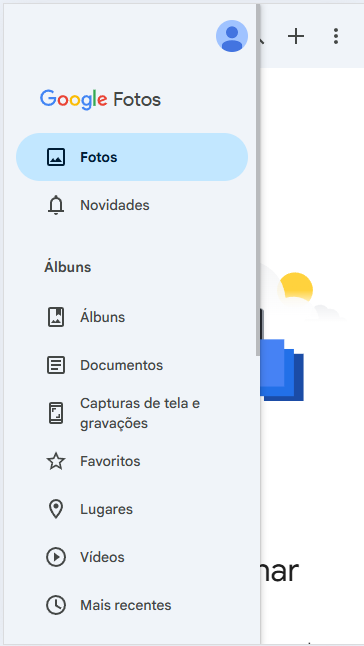
- Öppna Google Foto
- Gå till Bibliotek → Papperskorgen
- Välj fotona
- Knacka Återställa
De stannar där i 30–60 dagar beroende på enheten.
B. Återställ med Google Foto-säkerhetskopiering
Om din säkerhetskopiering i Google Foto var aktiverad är dina bilder troligtvis lagrade säkert online.
- Besök foton.google.com
- Logga in med ditt Gmail-konto
- Markera "Foton", "Arkiv" och "Papperskorgen"“
- Ladda ner eller återställ bilderna
Även om telefonens galleri är tomt kan din molnsäkerhetskopia fortfarande innehålla allt.
C. Återställ foton från SD-kort
Om fotona sparades på ett SD-kort är återställningen ofta enklare med hjälp av en dator.
Rekommenderade verktyg:
- Recuva
- EaseUS Data Recovery Wizard
- DiskDigger (skrivbordsversion)
Hur man återhämtar sig:
- Ta bort SD-kortet
- Anslut den till en dator
- Kör ett av verktygen ovan
- Skanna kortet
- Återställ fotona till din dator, inte samma SD-kort
Detta förhindrar överskrivning.
**D. Använd Android-återställningsappar
(Höjdpunkt: DiskDigger och UltData)**
Om du föredrar att återställa foton direkt på din telefon fungerar dessa appar extremt bra:
- DiskDigger för Android
- Dr.Fone-återställning
- Tenorshare UltData – Fotoåterställning ← enkelt, snabbt och mycket effektivt
UltData är särskilt bra på att hitta dolda eller djupt raderade bilder genom att skanna miniatyrbilder, cachade filer och datafragment som andra appar kan missa.
3. Hur man återställer raderade foton på iPhone
iPhones erbjuder starka inbyggda återställningsalternativ. Här är alla de viktigaste metoderna:
A. Markera albumet "Nyligen borttaget"
- Öppna Foton
- Gå till Album → Nyligen borttagna
- Välj fotona
- Knacka Återvinna
Raderade bilder finns kvar där i 30 dagar.
B. Återställ från iCloud-säkerhetskopia
Om du säkerhetskopierar din iPhone regelbundet:
- Gå till Inställningar → Allmänt → Överför eller återställ iPhone
- Välja Radera allt innehåll och alla inställningar
- Starta installationen igen
- Välja Återställ från iCloud-säkerhetskopia
- Välj den senaste säkerhetskopian
Detta återställer alla foton, appar och meddelanden från det datumet.
C. Återställ via iCloud.com (ingen återställning behövs)
- Besök iCloud.com
- Öppna Foton
- Kontrollera Nyligen borttagen
- Återställ filerna
Detta fungerar även om din telefon inte visar bilderna.
D. Återställ via iTunes/Finder
Om du har en säkerhetskopia på din dator kan du återställa din iPhone från den.
**E. Använd återställningsappar för iPhone
(Höjdpunkt: UltData för iOS)**
Kraftfulla verktyg för iOS inkluderar:
- iMobie PhoneRescue
- Dr.Fone för iOS
- UltData – iPhone-dataåterställning
UltData för iOS är särskilt enkelt och kan skanna:
- Intern lagring
- iCloud-säkerhetskopior
- Gamla iTunes-säkerhetskopior
...för att extrahera foton även efter permanent radering.
4. Molntjänster: Den dolda säkerhetskopian du kanske har glömt
Kontrollera andra molntjänster där dina foton kan ha synkroniserats automatiskt:
- Dropbox (kamerauppladdningar)
- OneDrive
- Amazonas foton
- Samsung Cloud
Många användare hittar sina borttappade foton där.
5. När ingenting fungerar: Överväg professionell återhämtning
Om din telefon är fysiskt skadad eller SD-kortet är skadat kan du behöva experter.
Tillförlitliga tjänster inkluderar:
- Stellar Data Recovery
- På spåret
De kan återställa data även från allvarligt skadad lagring, även om tjänsten kan vara dyr.
6. Hur man förhindrar fotoförlust i framtiden
- Aktivera automatisk säkerhetskopiering i Google Foto eller iCloud
- Överför dina foton till datorn eller extern hårddisk varje månad
- Undvik att fylla telefonens lagringsutrymme till 100%
- Använd inte billiga eller opålitliga SD-kort
- Undvik att radera foton från sociala appar (det kan synkronisera borttagningar)