
Hur man enkelt återställer förlorade foton
annonser
Att förlora foton kan kännas förödande. Oavsett om det är värdefulla minnen från semestern, familjestunder eller viktiga arbetsfiler, kan det orsaka riktig panik att se dem försvinna från telefonen.
Vad vill du göra?
Men här är de goda nyheterna – i de flesta fall är dina foton inte helt borta. Du kan återställa dem med några enkla steg och rätt verktyg, oavsett om du använder Android eller iPhone.
I den här guiden får du lära dig snabbaste och säkraste sätten att återställa raderade foton, inklusive hur man använder inbyggda funktioner, molnsäkerhetskopior och professionella återställningsappar.
1. Varför foton försvinner – och vad du bör göra först
Innan vi börjar med återställningsmetoder är det viktigt att förstå varför foton försvinner från första början. Det finns flera möjliga orsaker:
- Oavsiktlig radering: Den vanligaste orsaken — att du av misstag raderar fel bild.
- Rengöring av förvaring: Många telefoner tar automatiskt bort filer under optimering eller uppdateringar.
- Fabriksåterställning eller OS-uppdatering: Dessa kan radera data om de inte säkerhetskopieras korrekt.
- Korrupt minne: Skadade SD-kort eller interna minnesfel kan göra foton oåtkomliga.
- App- eller synkroniseringsfel: Ibland misslyckas Google Foto eller iCloud och döljer, snarare än raderar, dina foton.
Första tipset: Sluta använda telefonen omedelbart efter att du märkt förlusten. Ju mer du använder den, desto större är risken att ny data skriver över dina raderade foton – vilket gör återställning svårare eller omöjlig.
2. Återställa raderade foton på Android
Android-telefoner ger dig flera återställningsalternativ, beroende på hur din enhet är konfigurerad. Låt oss gå igenom dem steg för steg.
A. Kontrollera papperskorgen
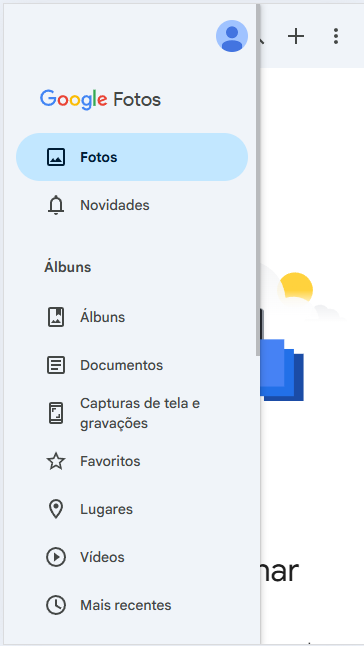
De flesta Android-enheter idag (särskilt Samsung, Xiaomi och Google Pixel) har en Papperskorgen eller Skräp funktionen inuti Galleri eller Google Foto appen.
- Öppna Google Foto-appen.
- Knacka Bibliotek > Papperskorgen.
- Markera de foton du vill återställa.
- Knacka Återställa — de kommer tillbaka till ditt huvudgalleri.
Foton finns kvar i papperskorgen i 30 till 60 dagar, beroende på tillverkare, innan den raderas permanent.
B. Använd Google Foto Säkerhetskopiering
Om din telefon är länkad till ett Google-konto är det stor chans att dina foton är säkert lagrade i molnet.
- Gå till foton.google.com.
- Logga in med ditt Google-konto.
- Kolla avsnitten "Foton" och "Arkiv".
- Om det hittas, klicka Ladda ner eller Återställ till enhet.
Google Foto säkerhetskopierar automatiskt dina medier när Wi-Fi eller mobildata är tillgängligt – om säkerhetskopieringsalternativet var aktiverat innan raderingen.
C. Återställ från SD-kort
Om dina foton lagrades på ett SD-kort är återställningen ofta enklare.
Du kan använda återställningsprogram på din dator, till exempel:
- DiskDigger
- Recuva (Windows)
- EaseUS Data Recovery Wizard
Så här gör du:
- Ta ut SD-kortet och anslut det till datorn.
- Kör ett av programmen ovan.
- Välj din SD-kortenhet.
- Låt verktyget söka efter raderade filer.
- Välj de foton som ska återställas och spara dem säkert på din dator.
Undvik att spara återställda foton tillbaka till samma SD-kort, eftersom det kan skriva över originalinformationen.
D. Använda Android-återställningsappar
Om du inte har tillgång till en dator kan du fortfarande prova mobila återställningsappar. Populära alternativ inkluderar:
- DiskDigger för Android (tillgänglig på Google Play)
- Dr.Fone Dataåterställning
- Tenorshare UltData för Android
Dessa appar kan skanna ditt interna lagringsutrymme och SD-kort direkt, och återställa bilder, videor och till och med WhatsApp-media.
Notera: Vissa appar kräver root-åtkomst för att återställa djupt raderade filer, men många kan återställa tillfälliga cachade versioner utan root.
3. Återställa raderade foton på iPhone
Om du är en iPhone-användare erbjuder Apple robusta återställningsalternativ via appen Bilder, iCloud och iTunes.
A. Markera mappen "Nyligen borttagen"
Den enklaste och snabbaste lösningen är att kontrollera din Nyligen borttagen album.
- Öppna Foton appen.
- Gå till Album > Nyligen borttagna.
- Välj de foton du vill återställa.
- Knacka Återvinna.
iPhone lagrar raderade foton för 30 dagar innan de tas bort permanent.
B. Återställ från iCloud-säkerhetskopia
Om du regelbundet säkerhetskopierar din iPhone kan du enkelt återställa dina foton från iCloud.
- Gå till Inställningar > Allmänt > Överför eller återställ iPhone.
- Välja Radera allt innehåll och alla inställningar (detta återställer din telefon).
- Följ installationsanvisningarna och välj Återställ från iCloud-säkerhetskopia.
- Logga in på ditt Apple-ID och välj den senaste säkerhetskopian.
Den här metoden återställer inte bara foton utan även appar, meddelanden och inställningar från ditt valda säkerhetskopieringsdatum.
C. Återställ med iCloud Web
Om du inte vill återställa din enhet, använd iCloud direkt:
- Besök iCloud.com.
- Logga in och öppna Foton.
- Bläddra bland Nyligen borttagen mapp.
- Markera bilderna och klicka Återvinna.
D. Återställ via iTunes-säkerhetskopia
Om du någonsin har synkroniserat din iPhone med en dator kan iTunes (eller Finder på macOS) ha en fullständig säkerhetskopia lagrad.
- Anslut din iPhone till din dator.
- Öppna iTunes (eller Upphittare).
- Välj din enhet och klicka Återställ säkerhetskopia.
- Välj säkerhetskopiansdatumet som innehåller dina förlorade foton.
Detta återställer din iPhone till det tillstånd som den säkerhetskopian innehöll – inklusive alla sparade foton.
E. Använd fotoåterställningsappar för iPhone
Om inget av ovanstående fungerar kan tredjepartsverktyg hjälpa till att återställa permanent raderade foton:
- iMobie PhoneRescue
- Dr.Fone för iOS
- Tenorshare UltData för iPhone
Dessa program skannar din iPhones internminne och iCloud/iTunes-säkerhetskopior för att extrahera återställningsbara bilder på ett säkert sätt.
4. Molnlagring: Den dolda livräddaren
Många användare glömmer att deras foton kan lagras automatiskt i andra molntjänster, till exempel:
- Dropbox (Mapp för kamerauppladdningar)
- OneDrive (Foton > Papperskorgen)
- Amazonas foton
- Samsung Cloud
Kontrollera alltid dessa konton – även om du inte minns att du aktiverade säkerhetskopiering kan de ha synkroniserats i bakgrunden.
5. Vad händer om ingenting fungerar? Försök med professionell hjälp
Om du har uttömt alla alternativ och fortfarande inte kan återställa dina foton, professionella dataåterställningstjänster kan vara din sista utväg.
Företag som Stellar Data Recovery eller På spåret specialiserar sig på att hämta data från skadad eller formaterad lagring.
Även om det kan vara dyrt är det ofta det bästa alternativet om dina foton var extremt värdefulla eller lagrades på en skadad enhet.
6. Hur man förhindrar framtida fotoförlust
Att återställa förlorade foton kan vara stressigt – så förebyggande åtgärder är nyckeln. Så här ser du till att det inte händer igen:
- Aktivera molnsäkerhetskopiering på Google Foto eller iCloud.
- Använd en extern säkerhetskopia — ladda upp till en dator eller extern hårddisk varje månad.
- Undvik att radera foton inifrån appar som WhatsApp eller Instagram – dessa borttagningar kan synkroniseras med ditt galleri.
- Håll din förvaring hälsosam: Låt inte din telefon bli för full.
- Använd minneskort från pålitliga märken endast.
Att ställa in automatiska säkerhetskopior säkerställer att dina minnen alltid är säkra, även om din telefon tappas bort eller skadas.
7. Vanliga frågor
Kan jag återställa foton som raderades för länge sedan?
Ja, men bara om de inte har skrivits över. Om de raderades från papperskorgen eller nyligen raderades efter 30 dagar, använd återställningsprogram eller molnbaserade säkerhetskopior.
Är det säkert att använda återställningsappar?
Ja, om den laddas ner från betrodda källor som Google Play eller den officiella webbplatsen. Undvik appar som ber om onödiga behörigheter eller påstår sig ha "omedelbar återställning" utan bevis.
Kommer jag att förlora mina data när jag återställer från säkerhetskopia?
Återställning från iCloud eller iTunes ersätter telefonens nuvarande data med den gamla säkerhetskopian. Spara alltid nya filer innan du påbörjar en återställning.
Kan jag återställa foton efter fabriksåterställning?
Ja, med professionella verktyg som Dr.Fone eller Tenorshare UltData. Framgången beror dock på hur mycket ny data som skrivits efter återställningen.
Slutliga tankar
Att förlora dina foton behöver inte betyda att du förlorar dina minnen för alltid.
Med rätt steg – att kontrollera papperskorgen, återställa från säkerhetskopior eller använda kraftfulla återställningsappar – kan du få tillbaka de flesta av dem på några minuter.
Oavsett om du använder Android eller iPhone, kom alltid ihåg: Nyckeln är att agera snabbt och hålla säkerhetskopior aktiverade. När du har återställt dina foton, ta en stund för att ställa in automatisk molnsynkronisering – så att dina minnen bara är ett tryck bort nästa gång.
Vanliga frågor om fotoåterställning
Kan jag återställa förlorade foton utan dator?
Ja. På Android, kontrollera Google Foto > Bibliotek > Papperskorgen eller ditt galleris Papperskorgen. På iPhone, gå till Foton > Album > Nyligen borttagna. Du kan också prova betrodda mobila återställningsappar (t.ex. DiskDigger på Android eller Tenorshare/Dr.Fone på iOS) när moln-/papperskorgen-alternativen inte hjälper.
Vilket är det snabbaste sättet att återställa förlorade foton på Android?
Först, öppna Google Foto > Papperskorgen och återställ. Om dina bilder fanns på en SD-kort, ta bort den och skanna på en dator med verktyg som Recuva eller EaseUS för snabb återställning. Undvik att använda telefonen för att förhindra överskrivning.
Hur återställer jag förlorade bilder på iPhone?
Kontrollera Nyligen borttagen först. Om den inte finns där, återställ via iCloud.com (Foton > Nyligen borttagna) eller återställ en fullständig iCloud/iTunes-säkerhetskopiering som innehåller bilderna. Som en sista utväg, använd iOS-återställningsprogram (t.ex. PhoneRescue, Tenorshare, Dr.Fone).
Hur länge ligger raderade foton kvar i papperskorgen/nyligen raderade?
Typiskt 30 dagar på både Android (papperskorgen/papperskorg) och iPhone (nyligen borttagen). Vissa Android Galleri-appar håller dem uppdaterade 60 dagar. Därefter tas de bort automatiskt och kräver återställningsverktyg eller säkerhetskopior.
Kan jag återställa foton efter en fabriksåterställning?
Ibland. Om datasektorerna inte skrevs över kan avancerade återställningsverktyg hjälpa – särskilt från SD-kort. Ditt bästa alternativ är att återställa från iCloud/Google Foto/säkerhetskopior. Agera snabbt och minimera nya dataskrivningar.
Är återställningsappar säkra att använda?
Använd endast pålitliga alternativ från officiella källor. Undvik appar som begär orelaterade behörigheter eller lovar "omedelbar fullständig återställning". Läs recensioner och återställ om möjligt till en dator för att undvika att telefonens lagringsutrymme skrivs över.
Vad händer om mina foton fanns på ett SD-kort?
Stäng av telefonen, ta ut kortet och skanna det med en dator med hjälp av verktyg som Recuva, DiskDigger (skrivbord) eller EaseUS. Spara återställda filer på en annan enhet – spara aldrig tillbaka till samma SD-kort.
Kan molntjänster hjälpa till om papperskorgen är tom?
Ja. Kontrollera Google Foto, iCloud-bilder, OneDrive, Dropbox (kamerauppladdningar), Amazonas foton, eller Samsung Cloud. Ibland arkiveras eller synkroniseras bilder även om lokala kopior har tagits bort.
Kommer jag att förlora ny data när jag återställer en iCloud/iTunes-säkerhetskopia?
Om du återställer en fullständig säkerhetskopia ersätts dina nuvarande data med säkerhetskopians tillstånd. Exportera eller synkronisera nya filer först och återställ sedan säkerhetskopian som innehåller dina förlorade foton för att undvika att förlora de senaste ändringarna.
När ska jag använda en professionell återhämtningstjänst?
Om telefonen/SD-kortet är fysiskt skadat, informationen är verksamhetskritisk eller om programvaruförsök misslyckades, överväg en labbåtervinningstjänst. Det är dyrt, men erbjuder den bästa chansen för allvarligt skadad eller överskriven lagring.